一、为什么要关闭谷歌浏览器的不必要启动项?
打开电脑时谷歌浏览器自动弹出、启动后加载一堆无关网页、运行中电脑莫名卡顿 —— 这些问题往往源于浏览器中冗余的启动项。启动项是浏览器或系统启动时自动运行的程序、服务、扩展或网页配置,看似不起眼,却可能成为拖慢设备性能的 “隐形杀手”。
从性能角度看,每一项不必要的启动项都会占用 CPU、内存和网络资源。实测数据显示,当 Chrome 启动项超过 3 项时,启动时间平均增加 40%,同时会导致其他软件响应延迟。而从使用体验来说,自动加载的网页可能消耗流量(尤其在移动热点环境下),残留的后台启动服务还可能导致浏览器异常耗电,笔记本电脑续航缩短 1-2 小时。
更值得警惕的是安全风险。部分第三方扩展或恶意软件会通过设置隐蔽启动项常驻系统,暗中收集浏览数据或推送广告,甚至成为黑客攻击的入口。因此,定期清理不必要的启动项,既是设备性能优化的基础操作,也是网络安全防护的重要环节。
二、谷歌浏览器启动项冗余的常见成因
在关闭不必要的启动项前,先明确其来源能帮助我们精准清理。常见成因主要有三类:
(一)浏览器自身配置不当
安装 Chrome 时若默认勾选 “在计算机启动时自动启动 Chrome”,浏览器会直接加入系统启动序列。此外,设置中 “启动时恢复上次浏览会话” 的选项,会导致关闭前的所有标签页在下次启动时自动加载,尤其当标签页包含视频、广告等 heavy 内容时,会显著拖慢启动速度。
(二)扩展与插件自动注册
多数浏览器扩展(如广告拦截器、密码管理器)在安装时会默认开启 “启动时运行” 权限,部分插件甚至会添加额外的后台服务。例如,某些翻译插件会注册 “实时翻译服务” 启动项,即便不打开浏览器也会在后台运行。
(三)第三方软件与系统干扰
安装办公软件、视频播放器等第三方程序时,可能被捆绑设置 Chrome 相关启动项。更隐蔽的是,系统启动文件夹中若存在 Chrome 快捷方式,或 “Google Update Service” 等服务被设置为自动启动,都会导致浏览器随系统开机运行。
三、关闭不必要启动项的实操方法(分场景教程)
针对不同类型的启动项,需采用对应的清理策略。以下方法覆盖浏览器内设置、系统级管理等场景,适配 Windows 和 Mac 系统,新手也能轻松操作。
(一)浏览器内启动项核心清理方案(全系统通用)
这是最基础且安全的清理方式,直接针对浏览器自身配置的启动项,包括启动页面、扩展程序等。
- 管理启动页面与会话
- 打开 Chrome,点击右上角三点菜单→“设置”→“启动时”,会看到三种启动模式:
- 若勾选 “继续浏览上次打开的网页”,建议改为 “打开新标签页”,避免加载过多历史标签页;
- 若选择 “打开特定网页或一组网页”,将无需自动加载的网址逐个点击右侧 “X” 删除,或直接清空列表后切换到空白启动模式;
- 进阶操作:在 “外观” 设置中关闭 “显示主页按钮”,并将主页地址改为about:blank,彻底禁止启动时加载网页。
- 禁用冗余扩展与插件
- 进入 “设置”→“更多工具”→“扩展程序”,所有已安装的扩展会按启用状态排列。对不常用的扩展点击 “禁用”,或直接 “移除” 长期不用的扩展。
- 关键提醒:部分扩展会伪装成 “系统必要工具”,可通过 “扩展程序管理” 页面的 “详细信息” 查看是否有 “启动时运行” 权限,优先禁用权限可疑的扩展。
- 限制后台进程启动
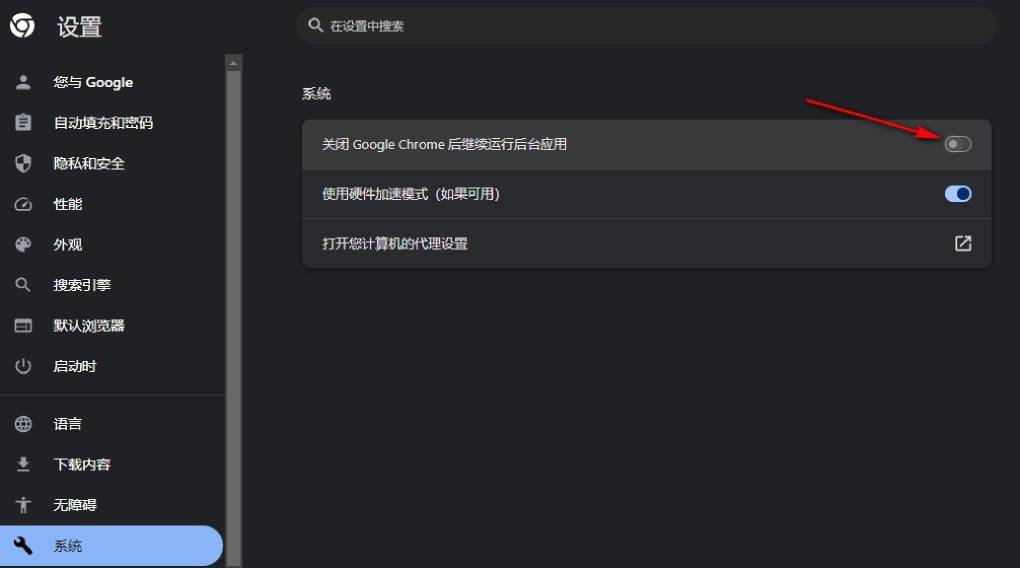
- 进入 “设置”→“高级”→“系统”,关闭 “关闭浏览器后继续运行后台应用” 选项。此设置能阻止 Chrome 在关闭窗口后仍残留进程,减少内存占用。
(二)Windows 系统级启动项深度管理
当浏览器内设置无法彻底清理时,需通过系统工具禁用底层启动项,适用于浏览器开机自启、后台服务冗余等问题。
- 任务管理器快速禁用
- 按下Ctrl+Shift+Esc打开任务管理器,切换到 “启动” 选项卡,找到 “Google Chrome” 及相关进程(如 “Chrome 启动器”),右键选择 “禁用”。
- 技巧:任务管理器会显示每个启动项的 “启动影响”(高 / 中 / 低),优先禁用标记 “高” 的项目,对系统影响更小。
- 系统配置实用程序精准排查
- 按下Win+R输入msconfig→“启动” 选项卡,取消勾选与 Chrome 相关的非必要启动项(如 “Google Update Helper”),点击 “确定” 后重启电脑生效。
- 安全提示:勾选 “隐藏所有 Microsoft 服务”,避免误禁用系统关键服务。
- 修改快捷方式强制空白启动
- 在桌面 Chrome 快捷方式上右键→“属性”,在 “目标” 栏引号结尾处加空格后输入--new-window,点击 “应用”。此后通过该快捷方式启动,会强制以空白窗口打开,忽略所有默认启动项。
(三)Mac 系统启动项清理技巧
Mac 用户可通过以下两种方式管理 Chrome 启动项:
- 系统偏好设置管理
- 打开 “系统偏好设置”→“用户与群组”→“登录项”,选中 “Google Chrome” 点击下方 “-” 号,即可禁止开机自启;
- 活动监视器终止进程
- 按下Cmd+Option+Esc打开活动监视器,搜索 “Chrome”,选中占用资源高的进程点击 “退出进程”,适用于临时清理异常启动项。
(四)极端场景:重置浏览器与禁用更新服务
当启动项被恶意软件篡改,或出现 “禁用后自动恢复” 时,需采用深度清理方案。
- 浏览器重置还原默认设置
- 进入 “设置”→滚动到底部 “将设置还原为默认值”,确认后 Chrome 会恢复初始状态,所有自定义启动项、扩展都会被清除。注意:此操作会删除书签外的个性化设置,建议提前备份。
- 禁用自动更新服务(Windows)
- 按下Win+R输入services.msc,找到 “Google Update Service (gupdate)” 和 “gupdatem”,将启动类型改为 “禁用” 并停止运行,避免更新服务强制恢复启动项。
四、关闭启动项的关键注意事项与避坑指南
清理启动项虽能优化性能,但操作不当可能导致浏览器功能异常甚至系统故障。以下要点必须牢记:
(一)禁止启动项前先做 “必要性判断”
并非所有 Chrome 启动项都该禁用。以下几类启动项建议保留:
- 系统关联服务:如 “Chrome 同步服务”,禁用会导致书签、密码无法同步;
- 安全类扩展:如杀毒软件的浏览器插件,禁用可能增加恶意网站风险;
- 核心功能组件:如 “Chrome 渲染进程”,强制关闭会导致网页无法加载。
(二)禁用后的异常修复方案
若禁用启动项后出现浏览器崩溃、功能缺失等问题,可按以下步骤恢复:
- 优先在对应管理界面(如扩展程序页、任务管理器启动项)重新启用被禁用的项目;
- 若无法定位问题,通过 Chrome “设置”→“帮助”→“关于 Chrome”,检查浏览器是否为最新版本,旧版本可能存在启动项兼容问题;
- 极端情况可卸载 Chrome 后重新安装,安装时取消勾选 “开机自启”“自动加载扩展” 等选项。
(三)定期维护预防启动项冗余
建议每月进行一次启动项检查,配合以下习惯减少冗余:
- 安装软件时仔细查看每一步选项,取消 “添加 Chrome 启动项”“设置为默认浏览器” 等捆绑勾选;
- 用 Chrome 自带的 “清除浏览数据” 功能(设置→隐私和安全)定期清理缓存,减少启动时的数据加载量;
- 避免安装来源不明的扩展,优先选择 Chrome 网上应用店中评分 4.5 以上的插件。
五、总结:启动项优化的核心原则
关闭谷歌浏览器不必要的启动项,本质是 “精准清理 + 适度保留” 的平衡艺术。日常使用中,优先通过浏览器内设置清理启动页面和冗余扩展,这是最安全的方式;若遇到开机自启、后台进程顽固等问题,再通过系统工具深度管理。
记住:清理启动项的终极目标是让浏览器 “按需启动、轻量运行”,而非盲目禁用所有项目。通过本文的方法操作后,你会明显感受到 Chrome 启动速度提升、系统卡顿减少,同时还能降低隐私泄露风险。赶紧动手试试,让浏览器回归流畅本质吧!