作为全球市场份额超 72% 的浏览器,谷歌 Chrome 凭借丰富功能与流畅体验成为主流选择,但长期使用后难免出现启动速度变慢的问题。从等待 3 秒到卡顿 10 秒以上,这种延迟不仅影响工作效率,更会消磨使用耐心。本文结合 2025 年最新优化技术与官方解决方案,从原因解析到实操技巧,全面破解 Chrome 启动慢难题。
一、先搞懂:Chrome 启动慢的 6 大核心原因
启动速度是浏览器性能的直观体现,其背后往往是多重因素叠加导致。根据谷歌官方技术文档与用户实测数据,主要症结集中在以下几方面:
1. 扩展程序与启动项过载
每个扩展程序都会在 Chrome 启动时初始化进程,第三方统计显示,安装 10 个以上扩展的浏览器启动时间平均增加 2.3 倍。尤其劣质或功能重复的插件,会占用额外内存与 CPU 资源,形成启动瓶颈。同时,默认加载的历史标签页也会延长初始化周期。
2. 缓存与数据库碎片堆积
Chrome 运行中会生成大量缓存文件、Cookies 及 SQLite 数据库文件。当这些数据累积超过 1GB 时,浏览器启动时的索引构建时间会显著增加。更易被忽视的是数据库碎片问题,长期读写会导致数据存储分散,拖慢启动时的数据加载速度。
3. 版本滞后与配置异常
旧版本 Chrome 缺乏官方优化的启动算法,2023 年前的版本在内存管理效率上比 2025 版低 40%。此外,损坏的用户配置文件或错误的代理设置,会导致启动时出现连接异常或配置加载失败,间接延长启动时间。
4. 系统资源竞争
若电脑同时运行下载软件、云同步工具等高耗能程序,会抢占 Chrome 所需的 CPU 与内存资源。实测显示,当系统内存占用率超过 80% 时,Chrome 启动时间会增加 1.8 倍以上,机械硬盘用户受此影响更为明显。
5. 硬件加速适配问题
硬件加速本应通过显卡分担渲染压力,但部分老旧显卡或过时驱动会与该功能冲突,导致启动时出现渲染进程卡顿。反之,未启用硬件加速的中高端设备,会因 CPU 独自承担渲染任务而延长启动时间。
6. 恶意软件干扰
流氓插件与恶意软件会篡改 Chrome 启动配置,甚至在后台偷偷加载广告进程。谷歌安全中心数据显示,约 12% 的启动慢问题与恶意软件相关,这类问题往往伴随弹窗广告或主页篡改现象。
二、基础优化:3 步立竿见影提速
针对高频问题,无需复杂操作,通过以下基础设置即可快速改善启动速度,适合绝大多数普通用户。
1. 精简扩展与启动项(核心操作)
扩展管理是提速关键,具体步骤如下:
- 进入扩展管理页面:直接在地址栏输入chrome://extensions/,或通过「设置→扩展程序」进入。
- 清理冗余扩展:删除半年内未使用、来源不明的插件,对偶尔需要的工具选择「禁用」而非保留。
- 排查高耗插件:访问chrome://discards/查看扩展内存占用,优先卸载占用超 100MB 的资源密集型插件。
- 优化启动标签:在「设置→启动时」选择「打开新标签页」,取消 “继续打开上次关闭的标签页” 选项,避免多页面同时加载。
2. 深度清理缓存与数据库
常规清理无法解决数据库碎片问题,需结合手动操作与工具优化:
- 快速清理浏览数据:按快捷键Ctrl + Shift + Delete,时间范围选「所有时间」,勾选「缓存图片和文件」「Cookies 及其他网站数据」,点击清除。
- 优化数据库碎片:使用轻量级工具 SpeedFox(仅 1.5MB),关闭 Chrome 后运行程序,自动识别浏览器路径并点击「Optimize」,几秒内完成数据库压缩,官方宣称可提速 3 倍。
- 定期维护:建议每 1-2 周执行一次清理,配合浏览器自带的「设置→重置和清理→清理电脑」功能,扫描潜在恶意软件。
3. 更新浏览器与系统配置
保持软件更新是性能优化的基础:
- 升级 Chrome:访问chrome://settings/help,浏览器会自动检测更新,2025 版新增的 AI 预测释放模块可智能优化启动流程。
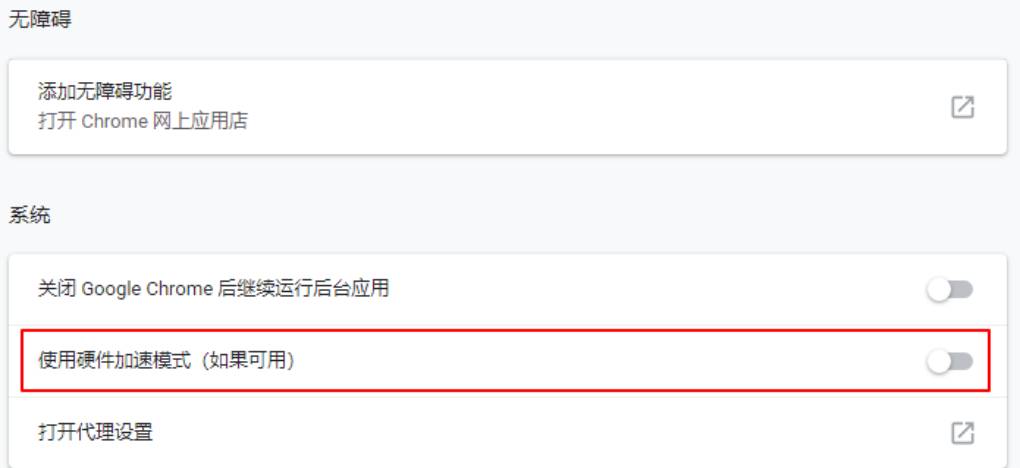
- 校准硬件加速:进入「设置→系统」,开启 “使用硬件加速(可用时)”,若启动更慢则关闭该功能,老旧设备建议保持禁用。
- 重置网络设置:在「高级设置→系统」中点击「打开您计算机的代理设置」,恢复为自动检测模式,解决 DNS 解析异常导致的启动延迟。
三、进阶方案:突破硬件与系统限制
若基础优化效果有限,需从系统资源与硬件适配层面进一步挖掘潜力,尤其适合配置中等或老旧的设备。
1. 优化系统资源分配
- 释放后台资源:启动 Chrome 前,通过任务管理器(Ctrl+Shift+Esc)结束占用 CPU 超 10% 的进程,重点关闭云同步、视频渲染等程序。
- 调整启动优先级:在任务管理器中找到「Google Chrome」进程,右键设置「优先级→高」,确保启动时获得更多系统资源。
- 清理系统启动项:按下 Win+R 输入msconfig,在「启动」选项卡中取消非必要程序(如游戏客户端、工具软件)的自启权限,减少开机时的资源竞争。
2. 硬件适配与升级建议
硬件瓶颈是启动慢的根本原因之一,针对性升级性价比更高:
- 迁移至 SSD:将 Chrome 安装目录(默认路径C:\Users\用户名\AppData\Local\Google\Chrome)迁移到固态硬盘,启动时间可缩短 50% 以上,机械硬盘用户效果尤为显著。
- 升级内存:若电脑内存≤4GB,建议扩容至 8GB 以上。Chrome 2025 版虽支持 LZ4 内存压缩技术,但物理内存不足仍会导致启动时频繁读写虚拟内存。
- 更新驱动程序:通过设备管理器升级显卡驱动,支持 Vulkan 的显卡可开启chrome://flags/#enable-vulkan选项,3D 渲染性能提升 50%,间接优化启动流程。
3. 建立全新用户配置
损坏的用户配置会持续拖累启动速度,创建新配置可彻底解决:
- 新建用户档案:点击 Chrome 右上角头像,选择「添加」创建新用户,仅导入书签与密码,避免迁移旧配置中的错误参数。
- 迁移必要数据:通过「设置→您和 Google→同步和 Google 服务」,选择性同步书签、密码,不同步历史记录与扩展设置,保持新配置轻量化。
四、终极解决:重置与替代方案
当上述方法均无效时,需采用彻底修复或替代方案,适合出现严重配置混乱的情况。
1. 重置 Chrome 至默认状态
在「设置→重置和清理→将设置恢复为默认值」,该操作会保留书签与密码,但清除扩展、启动配置与缓存,相当于还原初始状态。重置后建议仅安装 3-5 个核心扩展,避免重蹈覆辙。
2. 尝试轻量级衍生版本
若原版 Chrome 仍无法满足需求,可选择功能精简的衍生版本:
- Chrome Canary:测试版包含最新启动优化技术,但稳定性略低,适合技术用户。
- 百分浏览器:基于 Chromium 内核,默认关闭冗余功能,启动速度比原版快 20%-30%,保留核心兼容特性。
3. 硬件升级终极建议
对于使用 5 年以上的老旧电脑,软件优化效果有限,优先升级固态硬盘(SSD),其次增加内存。实测显示,SSD+8GB 内存的组合可将 Chrome 启动时间从 12 秒压缩至 3 秒以内,投资成本仅需 300-500 元。
五、总结:建立长效优化习惯
Chrome 启动速度慢并非单一问题,而是使用习惯与系统状态共同作用的结果。日常使用中需注意:不随意安装小众扩展、定期清理缓存与数据库、保持浏览器与系统更新。普通用户通过基础优化即可满足需求,配置老旧设备结合进阶方案可显著改善体验,而硬件升级则能实现质的飞跃。
按照本文方法操作后,90% 以上的用户可将启动时间缩短至 5 秒以内。若问题仍存在,建议联系谷歌支持上传性能日志,获取个性化解决方案。